
10 روش براي افزايش سرعت بوت شدن کامپيوتر
زمان بوت شدن کامپيوتر براي همه آزاردهنده است به همين دليل کاربران سعي
مي کنند تا حد امکان کامپيوتر خود را ريستارت نکنند و به دنبال روش هاي
مختلف براي کاهش زمان بوت شدن کامپيوتر خود باشند. در برخي از کامپيوترهاي
مبتني بر سيستم عامل ويندوز، زمان بوت شدن کامپيوتر بيش از 1 يا 2 دقيقه
طول مي کشد. در اين مقاله 10 روش براي سرعت بخشيدن به روند بوت شدن
کامپيوتر را
آموزش خواهيم داد.
1. يک درايو SSD در کنار ديسک سخت خود نصب کنيد
در حال حاضر بزرگترين مانع سرعت کامپيوتر ها ديسک هاي سخت يا HDD ها هستند
سرعت HDDها به کندي افزايش مي يابد و خواندن و نوشتن اطلاعات در آنها
بسيار پايين تر از حافظه هاي SSD است از طرفي SSD ها گران قيمت هستند و
نمي توان آنها را بطور کامل جايگزين HDDها کرد. با توجه به شرايط فعلي
بهترين کار استفاده همزمان از هر دو درايو است شما مي توانيد يک ديسک سخت
چند ترابايتي براي ذخيره اطلاعات داشته باشيد و از يک SSD چند گيگابايتي
براي راه اندازي سيستم عامل و نصب نرم افزارهاي ضروري استفاده نماييد. به
اين ترتيب هم از سرعت بسيار بالاي SSD استفاده خواهيد کرد و هم از فضاي
بالا HDD بهره مند خواهيد شد. SSD ها سرعت بوت کامپيوتر را چندين برابر مي
کنند.
2. آدرس IP خود را ثابت کنيد
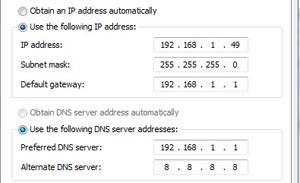 بصورت پيش فرض زماني که به شبکه متصل مي شويد يک IP دايناميک از DHCP سرور
دريافت مي کنيد دريافت IP از DHCP کمي زمان بر است ولي اگر از IP ثابت
(Static) استفاده کنيد اين زمان به حداقل مي رسد. اگر با نحوه آدرس دهي IP
آشنا نيستيد و يا IP خود را نمي دانيد در RUN (دکمه هاي Windows + R) عبارت CMD را تايپ نموده و سپس دستور ipconfig را
وارد کنيد سپس اعداد نمايش داده شده در Ipv4 Address و Subnet Mask و
Default Gateway را از قسمت Ethernet adapter Local Are Connection (
درصورت اتصال به شبکه کابلي) و يا از قسمت Wireless LAN Adapter Wireless
Network Connection (در صورت اتصال به شبکه بي سيم) يادداشت نماييد. سپس
در Run يا جعبه جستجو ويندوز 7 عبارت ncpa.cpl را تايپ
کنيد تا وارد Network Connection شويد حال اگر از شبکه بي سيم استفاده مي
کنيد برروي Wireless Network Connection و اگر شبکه کابلي استفاده مي کنيد
برروي Local Area Connection دکمه سمت راست ماوس را فشار داده و سپس Properties را انتخاب نماييد پس از آن در جعبه پايين This Connection uses the following items: برروي Internet Protocol Version 4 - TCP/IPv4
دو بار کليک کنيد حال پس از انتخاب Use the following IP address
اطلاعاتي که از طريق دستور ipconfig بدست آورديد را در IP address و
Subnet mask و Default Gateway وارد کنيد در Preferred DNS Server نيز
همان عدد Default gateway را وارد کنيد و در قسمت Alternate DNS Server
نيز عدد 8.8.8.8 را وارد کنيد. پس از OK کردن پنجره هاي
باز شده، اينترنت خود را آزمايش کنيد اگر همه چيز به خوبي کار مي کرد به
تنظيمات دست نزنيد ولي اگر به مشکل بر خورديد و دسترسي شما به اينترنت قطع
شد حتما آدرس ها را درست وارد نکرده ايد و مي توانيد مراحل را تکرار کرده
و به جاي انتخاب Use the following IP address گزينه Obtain an IP address automaticly را انتخاب کنيد تا IP مانند ابتدا از DHCP گرفته شود.
بصورت پيش فرض زماني که به شبکه متصل مي شويد يک IP دايناميک از DHCP سرور
دريافت مي کنيد دريافت IP از DHCP کمي زمان بر است ولي اگر از IP ثابت
(Static) استفاده کنيد اين زمان به حداقل مي رسد. اگر با نحوه آدرس دهي IP
آشنا نيستيد و يا IP خود را نمي دانيد در RUN (دکمه هاي Windows + R) عبارت CMD را تايپ نموده و سپس دستور ipconfig را
وارد کنيد سپس اعداد نمايش داده شده در Ipv4 Address و Subnet Mask و
Default Gateway را از قسمت Ethernet adapter Local Are Connection (
درصورت اتصال به شبکه کابلي) و يا از قسمت Wireless LAN Adapter Wireless
Network Connection (در صورت اتصال به شبکه بي سيم) يادداشت نماييد. سپس
در Run يا جعبه جستجو ويندوز 7 عبارت ncpa.cpl را تايپ
کنيد تا وارد Network Connection شويد حال اگر از شبکه بي سيم استفاده مي
کنيد برروي Wireless Network Connection و اگر شبکه کابلي استفاده مي کنيد
برروي Local Area Connection دکمه سمت راست ماوس را فشار داده و سپس Properties را انتخاب نماييد پس از آن در جعبه پايين This Connection uses the following items: برروي Internet Protocol Version 4 - TCP/IPv4
دو بار کليک کنيد حال پس از انتخاب Use the following IP address
اطلاعاتي که از طريق دستور ipconfig بدست آورديد را در IP address و
Subnet mask و Default Gateway وارد کنيد در Preferred DNS Server نيز
همان عدد Default gateway را وارد کنيد و در قسمت Alternate DNS Server
نيز عدد 8.8.8.8 را وارد کنيد. پس از OK کردن پنجره هاي
باز شده، اينترنت خود را آزمايش کنيد اگر همه چيز به خوبي کار مي کرد به
تنظيمات دست نزنيد ولي اگر به مشکل بر خورديد و دسترسي شما به اينترنت قطع
شد حتما آدرس ها را درست وارد نکرده ايد و مي توانيد مراحل را تکرار کرده
و به جاي انتخاب Use the following IP address گزينه Obtain an IP address automaticly را انتخاب کنيد تا IP مانند ابتدا از DHCP گرفته شود.
3. حافظه RAM را افزايش دهيد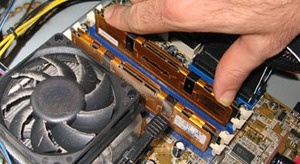
با نصب ماژول اضافي حافظه RAM سرعت اجراي نرم افزارها و استارتاپ ويندوز افزايش مي يابد.
امروزه حافظه هاي RAM قيمت نسبتا پاييني
دارند و با کمي هزينه اضافي مي توانيد سرعت سيستم عامل را به ميزان قابل
ملاحظه ايي افزايش دهيد.
4. فونت هاي اضافي را پاک کنيد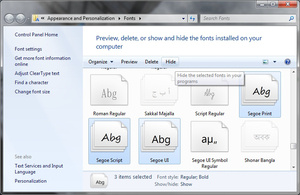
ويندوز فونت ها را در زمان استارتاپ در
حافظه بارگذاري مي کند و اگر تعداد فونت هاي شما بيش از حد زياد باشد زمان
زيادي براي لود شدن آنها صرف خواهد شد. ويندوز 7 حدود 200 فونت را بصورت
پيش فرض در حافظه بارگذاري مي کند اگر MS Office را نصب کرده باشيد تعداد
اين فونت ها بيشتر نيز مي شود. پس اگر نيازي به برخي از فونت هاي خود
نداريد آنها را حذف کنيد.
براي اين کار از Control Panel وارد Fonts شويد و يا در جعبه جستجو در منوي استارت عبارت Fonts را
تايپ و Enter را فشار دهيد. توجه داشته باشيد که اگر با فونت ها آشنا
نيستيد نبايد آنها را حذف کنيد چون برخي از اين فونت در نرم افزارهاي
مختلف استفاده مي شوند و پاک کردن آنها ممکن است باعث نمايش غيرصحيح متون
در اين نرم افزارها شود.
در عوض مي توانيد فونت ها را Hide کنيد بدين ترتيب در هنگام بوت فونت هاي Hide شده در حافظه لود نمي شوند.
5. آنتي ويروس خود را بروز رساني کنيد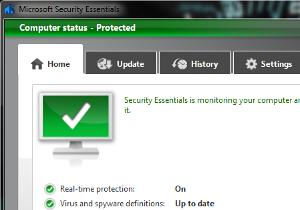
برروي کامپيوتر خود آنتي ويروس نصب نموده و آن را همواره بروز نگاه داريد.
اگر آنتي ويروس با سريال معتبر داشته باشيد زماني که به اينترنت متصل مي
شويد آنتي ويروس به صورت خودکار بروز مي شود ولي اگر بدنبال آنتي ويروس
مجاني و قابل بروز رساني هستيد مي توانيد از Microsoft Security Essential استفاده کنيد.
براي استفاده از اين آنتي ويروس، ويندوز شما مي بايست آزمايش Genuine
مايکروسافت را رد کند براي اين کار مي بايست از سيستم عامل ارجينال و
معتبر استفاده کنيد و يا به يکي از روش هاي زير ويندوز خود را کرک کنيد:
براي کرک کردن Windows XP از يکي از دو ابزار پايين استفاده کنيد:
Generic Antiwpa-2.3-WinXP-2k3.rar
براي کرک کردن Windows 7 از يکي از ابزارهاي پايين استفاده کنيد:
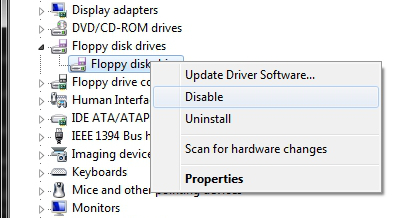
زماني که کامپيوتر بوت مي شود درايورهاي سخت افزاري مختلف را در حافظه بارگذاري مي کند حال اگر سخت افزاي داريد که از آن استفاده نمي کنيد مانند مودم يا Floppy Drive بهتر است آنها را بصورت فيزيکي از کامپيوتر خود جدا کنيد و يا آنها را از Device Manager غيرفعال کنيد. براي اين کار در ويندوز 7 و Vista در منوي Start و در جعبه جستجو عبارت Device Manager را وارد و سپس Enter را فشار دهيد و يا برروي My Computer در ويندوز XP يا Computer در ويندوز 7 و Vista دکمه سمت راست فشار داده و سپس Manage را انتخاب نماييد.
در Device Manager يک ليست از سخت
افزارهاي مختلف نمايش داده مي شود برروي هر کدام که نياز نداريد دکمه سمت
راست ماوس را فشار داده و سپس Disable را انتخاب کنيد.
7. مدت زمان شمارش معکوس منوي بوت سيستم عامل را کاهش دهيد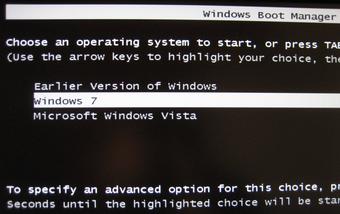
اگر برروي کامپيوتر خود بيش از يک سيستم
عامل داريد، در زمان بوت سيستم، منوي انتخاب سيستم عامل با شمارش معکوس
برايتان نمايش داده مي شود با کاهش مدت زمان شمارش معکوس که مقدار پيش فرض
آن 30 ثانبه است. مي توانيد سرعت بوت شدن سيستم را افزايش دهيد.
براي کاهش اين مقدار وارد msconfig شده و سپس برروي تب Boot کليک نموده و عدد Timeout را کاهش دهيد.
8. نرم افزارهاي استارت آپ را با تاخير اجرا کنيد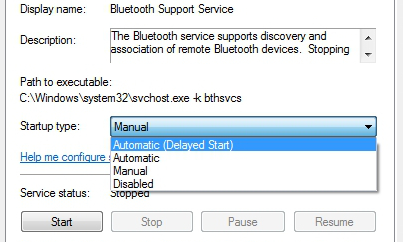
بسياري از کاربران تمايل ندارند نرم افزارهاي خود را از ليست استارتاپ
خارج کنند در اين صورت بهترين روش اجراي نرم افزارهاي استارتاپ با تاخير
است در اين روش نرم افزارهاي استارتاپ با تاخير و پس از اجراي سرويس هاي
مهم و ابزارهاي ضروري اجرا مي شوند و به اين ترتيب منابع سيستم درست
مديريت مي شوند. براي ايجاد تاخير در نرم افزارهاي استارتاپ به اين مقاله مراجعه کنيد.
9. نرم افزارهاي اضافي را از استارت آپ حذف کنيد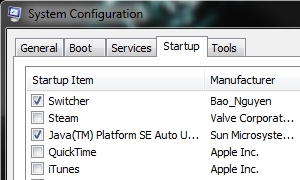
اگر نرم افزاري در ليست StartUp قرار
داشته باشد بلافاصله پس از بوت شدن سيستم عامل بصورت خودکار اجرا مي شود.
اگر نرم افزارهاي زيادي در ليست استارتاپ قرار داشته باشند زمان زيادي نيز
براي اجرا نياز خواهند داشت به همين دليل بهتر است تا حد امکان تعداد نرم
افزارهاي استارتاپ را کاهش دهيد. بسياري از نرم افزارهاي مخرب و ويروس ها
نيز از استارتاپ براي اجرا شدن استفاد مي کنند پس با مراجعه به ليست
استارتاپ شايد از ويروسي بودن کامپيوتر خود نيز مطلع شويد. براي مشاهده
نرم افزارهاي موجود در ليست استارتاپ مي توانيد از ابزار داخلي ويندوز با
نام msconfig استفاده کنيد. در ويندوز 7 عبارت msconfig را در جعبه جستجوي ويندوز 7 در منوي استارت و يا در قسمت Run (در کليه ويندوز ها) وارد نماييد.
در تب StartUp ليست نرم افزارها به همراه
توضيحات مربوطه وجود دارد تا حد امکان سعي کنيد با برداشتن تيک نرم
افزارهاي غيرضروري، ليست را کاهش دهيد. اگر نرم افزار را از ليست خارج
کرديد و بعدا پشيمان شديد مي تواند با مراجعه به msconfig مجددا آن را به
ليست استارتاپ اضافه نماييد.
10. بايوس کامپيوتر را تنظيم کنيد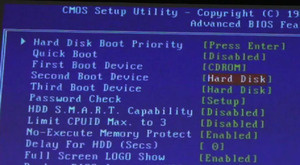
BIOS اولين نرم افزاري است که پس از روشن
کردن کامپيوتر اجرا مي شود. BIOS سخت افزار ها را در اختيار سيستم عامل
قرار مي دهد زماني که کامپيوتر روشن مي شود BIOS سخت افزارها را شناسايي و
معرفي مي کند تا سيستم عامل از آنها استفاده کند. تنظيمات اوليه BIOS به
نحوي تنظيم شده اند تا کاربر به راحتي بتواند سيستم عامل را نصب کند اما
پس از نصب سيستم عامل مي توانيد برخي از تنظيمات را تغيير دهيد تا سرعت
بوت شدن را افزايش دهيد. معمولا با فشار دادن کليد Del يا F2 بلافاصله پس
از روشن کردن کامپيوتر مي توانيد وارد بايوس شويد. پس از آن وارد Advance BIOS Feature شده و مقدار First Boost Device
را Hard Disk يا SSD انتخاب کنيد اين گزينه معمولا بصورت پيش فرض Floppy
Drive يا CD / DVD Drive است تا کاربر با ورود ديسک سيستم عامل براحتي
بتواند عمليات نصب را انجام دهد. اگر Quick Boot نيز
Disable است آن را Enable کنيد. اين تغييرات باعث افزايش سرعت بوت شدن
کامپيوتر مي شوند. همچنين اگر در آينده نياز به نصب سيستم عامل داشتيد مي
توانيد با فشار دادن کليد F8 وارد منوي انتخاب DVD ROM شويد و يا First
Boot Device را از همان روش بالا به DVD ROM تغيير دهيد.
علاوه بر موارد فوق اگر کامپيوتر شما فاقد درايو Floppy است وارد منوي Standard CMOS Features
شده و سپس Boot Up Floppy Seek را غيرفعال (Disable) کنيد به اين ترتيب
CMOS بدنبال اين درايو نخواهد گشت و سرعت بوت شدن سيستم کمي افزايش مي
يابد.
پس از انجام تغييرات از منوي اصلي Save & Exit Setup را انتخاب کنيد تا تنظيمات برروي ROM ذخيره شده و کامپيوتر ريستارت گردد.