دسترسی سریعتر به Safely Remove Hardware ویندوز

در این بخش ترفندهایی جهت دسترسی سریعتر به Safely Remove Hardware ویندوز را آموزش می‌دهیم.

دسترسی سریعتر به Safely Remove Hardware ویندوز
اگر فکر مي‌کنيد Safely Remove Hardware ويندوز که مخصوص جدا کردن ايمن دستگاه هاي USB است به اندازه کافي در دسترس نمي‌باشد، مي‌توانيد از طريق ترفندهايي که در ادامه معرفي مي‌کنيم، بسيار راحت و آسانتر به اين پنجره دسترسي پيدا کنيد.

Safely Remove Hardware از طريق کليک راست:
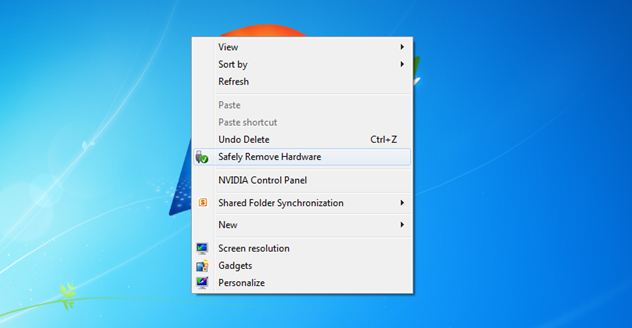
از طريق اين ترفند شما ميتوانيد با راست کليک و انتخاب Safely Remove Hardware پنجره مخصوص حذف ايمن دستگاه هاي USB را مشاهده کنيد.
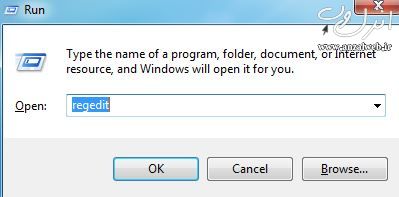
ابتدا کليد ترکيبي Win+R را نگه داريد و پس از باز شدن پنجره عبارت regedit را تايپ و OK کنيد.
در رجيستري ويندوز مسير زير را دنبال کنيد:
HKEY_CLASSES_ROOT\DesktopBackground\Shell
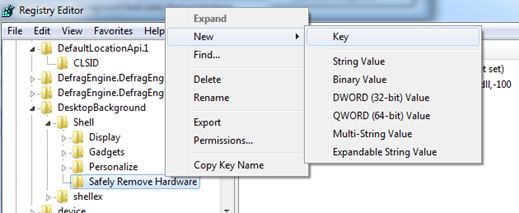
سپس بر روي پوشه shell کليک راست کنيد و از قسمت New گزينه Key را انتخاب کنيد،پس از ايجاد شدن پوشه نام آن را به Safely Remove Hardware تغيير دهيد.
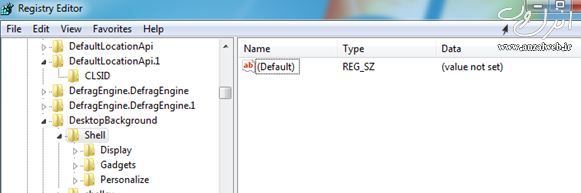
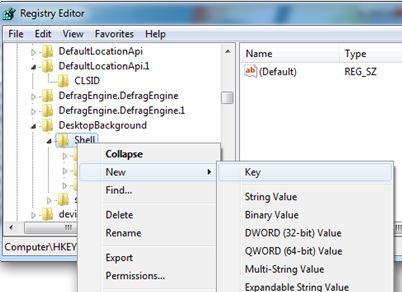
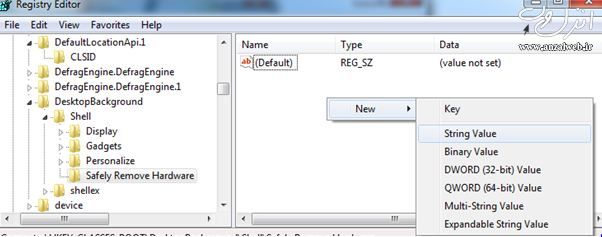
پس از تغيير نام، در سمت راست پنجره کليک راست کنيد و اينبار از قسمت New گزينه string value را انتخاب نماييد .پس از ايجاد نام آن را به Icon تغيير دهيد.


حال بر روي فايل Icon دابل کليک کنيد و عبارت زير را در قسمت Value data پنجره نمايش داده شده تايپ کنيد:
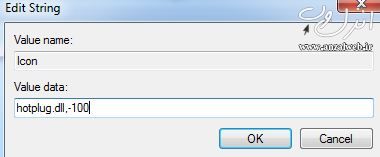

پنجره را OK کنيد و دوباره در سمت چپ بر روي پوشه Safely Remove Hardware کليک راست کنيد،از قسمت New گزينه Key را انتخاب کنيد و پس از ايجاد شدن زير پوشه نام آن را به command تغيير دهيد.

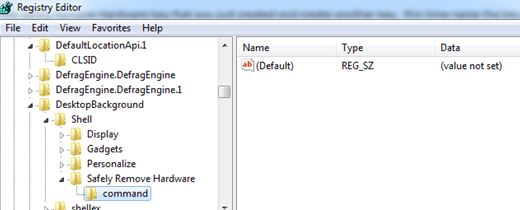
حال بر روي پوشه ايجاد شده کليک کنيد و در سمت راست بر روي فايل (Default) دابل کليک کنيد.

پس از باز شدن پنجره عبارت زير را در قسمت Value data تايپ کنيد:
C:\\Windows\\System32\\control.exe hotplug.dll
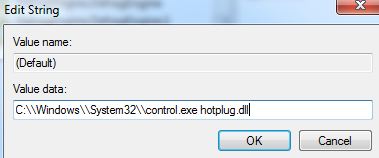

در نهايت پنجره را OK و سيستم خود را ريستارت کنيد.مشاهده خواهيد کرد که Safely Remove Hardware به گزينه هاي کليک راست ويندوز شما اضافه شده است.

Safely Remove Hardware از طريق فايل ميانبر و کليد ترکيبي:
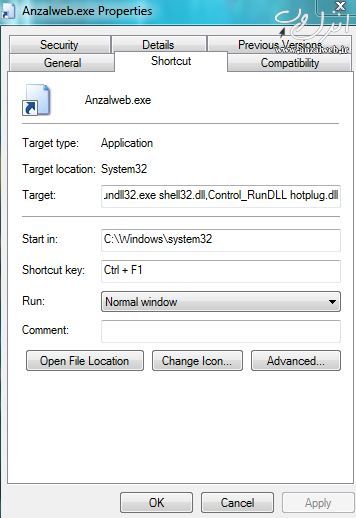
در اين روش علاوه بر ايجاد يک فايل ميانبر براي نمايش پنجره Safely Remove Hardware ميتوانيد يک کليد ترکيبي مانند Ctrl+F1 نيز براي نمايش آن تعيين کنيد.
ابتدا بر روي دسکتاپ کليک راست و از New گزينه Shortcut را انتخاب کنيد.
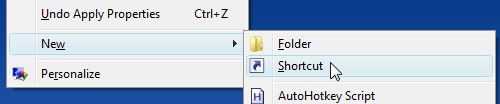

پس از نمايش پنجره،در قسمت Type the location of the name عبارت زير را تايپ کنيد:
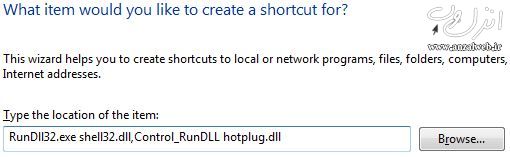
سپس بر روي Next کليک و براي فايل خود يک نام دلخواه تعيين و بروي Finish کليک کنيد.حال با کليک بر روي فايلي که ايجاد کرده ايد پنجره Safely Remove Hardware نمايش داده ميشود.

مي‌توانيد براي تعيين يک کليد ترکيبي براي اجرا فايل در هر زمان،ابتدا بر روي فايل ايجاد شده کليک راست و گزينه Propertios را انتخاب،سپس از تب Shortcut و در قسمت shortcut key يک کليد ترکيبي دلخواه براي فايل تعيين کنيد.

منبع :

Menu