

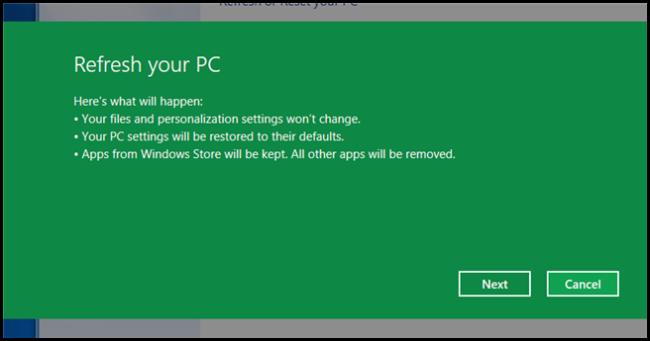
پيش از اين به شما نشان داده ايم که چگونه از ويژگي هاي تازه کردن (Refresh) و تنظيم دوباره (Reset) در ويندوز ۸ استفاده کنيد، اينک بازگشته ايم تا به شما نشان دهيم که چگونه مي توانيد يک تصوير نوسازي سفارشي (custom refresh image) ايجاد کنيد. اين بدين معنا است که بار ديگر شما ويندوز ۸ رايانه تان را تازه مي کنيد، شما مي توانيد يک تصوير سفارشي به جاي هماني که به همراه رايانه تان عرضه شد را بکار بريد.
هنگامي که رايانه شخصي تان را تازه مي کنيد (refresh)، تمامي فايل هايتان همانند برنامه هاي کاربردي مترو که از فروشگاه ويندوز دانلود کرده ايد حفظ مي شوند. اين عالي است، هرچند، تمامي برنامه کاربردي غير مترو و تنظيمات رايانه تان حذف مي شوند. چنانچه شما همانند من هستيد و برنامه هاي غير مترو زيادي داريد اين مي تواند بسيار آزاردهنده باشد، اما شما مي توانيد اين را با ايجاد يک تصوير نوسازي که پيشتر برنامه هاي نصب شده و تنظيمات تان را بهينه سازي کرده است، درست کنيد.
ايجاد يک تصوير نوسازي سفارشي
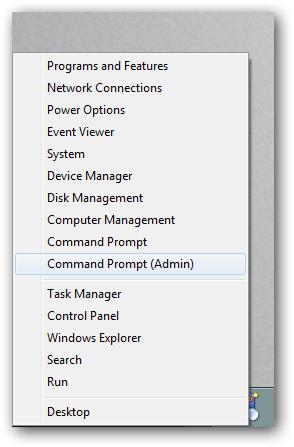
روي دکمه گوشه پايين سمت چپ صفحه نمايش تان راست کليک کرده و
برنامه داس در محيط ويندوز (مدير) (Command Prompt) از فهرست زمينه را
انتخاب کنيد.
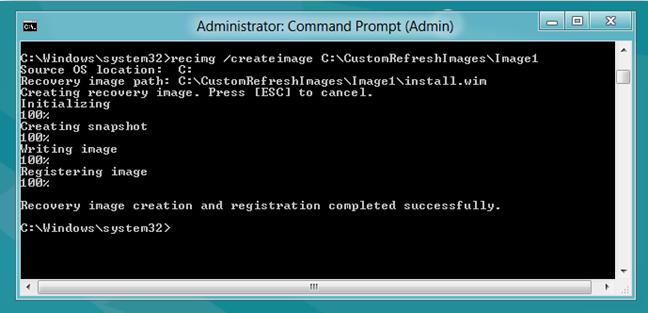
recimg /createimage C:\CustomRefreshImages\Image1
recimg /createimage C:\CustomRefreshImages\Image2
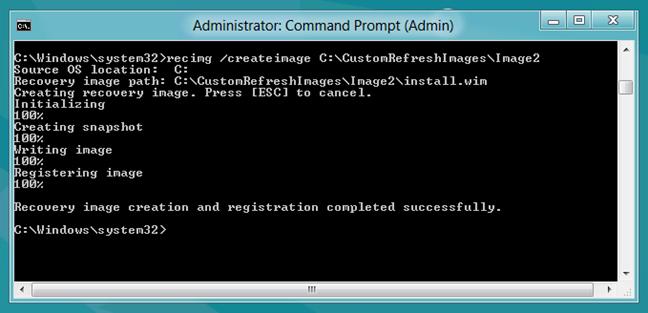
هنگامي که با استفاده از ويژگي createimage/ يک تصوير ايجاد مي کنيد، تصويري که ايجاد شده به صورت خودکار به عنوان تصوير نوسازي پيش فرض تعيين مي شود. چنانچه چندين تصوير نوسازي سفارشي داشته باشيد مي توانيد تصوير فعال را با استفاده از ويژگي (پارامتر) setcurrent/ انتخاب نماييد.
recimg /setcurrent C:\CustomRefreshImages\Image1
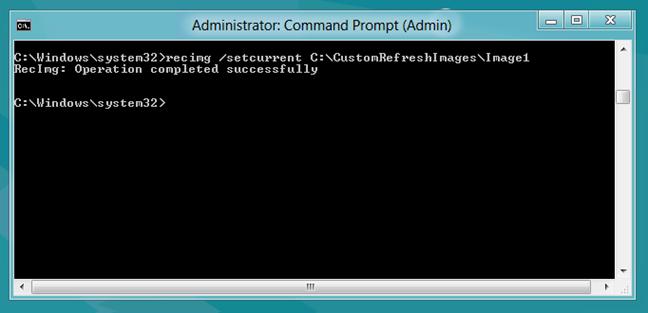
شما همچنين مي توانيد از ويژگي showcurrent/ براي نشان دادن تصوير فعال استفاده کنيد.
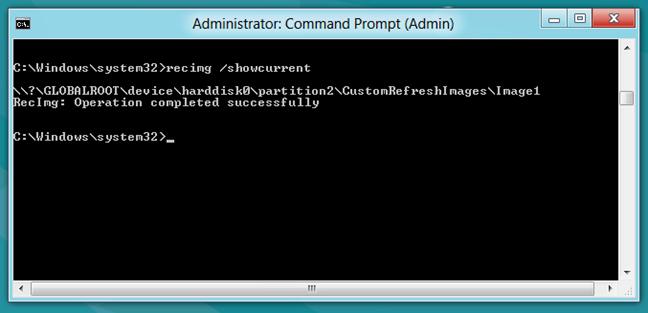
اين تمام کاري بود که بايد انجام مي داديد، اکنون تنها بايد رايانه خود را تازه کنيد.