

گاهي اوقات انتظار بروز مشکل در دستگاه خود را نداريم . اما معلوم نيست چه مي شود که ناگهان با آنها مواجه مي شويم . در اينگونه مواقع بايد شروع به جستجو در اينترنت کنيم تا ببينيم آيا کسي يا کساني قبلا با آن مشکل خاص مواجه شده اند يا خير . و يا آيا روش حل آن را نيز در بيان کرده اند يا نه . در هر صورت بايد چند ساعتي را به جستجو بپردازيد تا پس از خواندن صفحات مختلف شايد بتوانيد روش حل مشکل را پيدا کنيد .
اما به نظر من بهترين مکان براي يافتن پاسخ سوالات مان ، بخش پشتيبان شرکت سازنده دستگاه يا نرم افزار است . چون به احتمال بسيار زيادي در آنجا به مشکل مورد نظر شما اشاره شده است . حتي مي توانيد از فروم هاي بخش پشتيباني شرکت هاي سازنده نرم افزار نيز استفاده کنيد و سوالات خود را مطرح نماييد .
ما هم در ادامه مي خواهيم روش حل خطاي Bootmgr is missing را به شما آموزش دهيم و براي يافتن روش هاي حل اين مشکل به بخش پشتيباني شرکت مايکروسافت مراجعه کرده ايم . با ما همراه باشيد
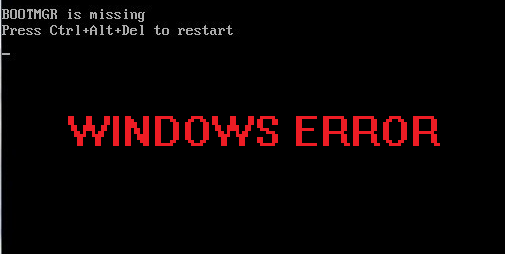
خطاي Bootmgr is missing در چه زماني رخ مي دهد ؟
اين خطا به هنگام بوت کردن سيستم رخ مي دهد و دليل اصلي آن نيز آسيب ديدن بوت سکتور يا مفقود شدن آن است .
روش هاي حل خطاي Bootmgr is missing
در اين بخش ما به ۴ روش حل اين خطا اشاره مي کنيم .
نکته : براي انجام هر کدام از سه روش اول بايد DVD ويندوز ويستا يا هفت را در اختيار داشته باشيد . در صورتي که DVD يکي از اين دو سيستم عامل را در اختيار نداريد ، مي توانيد مستقيما روش شماره چهار را امتحان کنيد .
۱- استفاده از Startup Repair
* ديسک نصب ويندوز ويستا يا هفت را در دستگاه قرار داده و ريست کنيد .
* هنگامي که پيغام Press any key to boot from CD or DVD ظاهر شد ، يکي از کليدهاي صفحه کليد را بفشاريد .
* در صفحه بعدي گزينه هاي زبان و ورودي صحفه کليد را انتخاب کنيد و دکمه Next را بزنيد . مي توانيد اين بخش را بدون تغيير رها کنيد .
* روي گزينه Repair your computer کليک کنيد .
* در پنجره System Recovery option روي ، درايوي که ويندوز در آن نصب شده است را انتخاب کرده و دکمه Next را کليک کنيد . اين درايو معمولا درايو C است .
* در ادامه گزينه Repair your computer را انتخاب کنيد .
* اکنون بايد سيستم عاملي که قصد تعمير کردن آن را داريد انتخاب نموده و دکمه Next را بزنيد .
* در نهايت گزينه Startup Repair را کليک کنيد .
۲- ساختن مجدد BCD
* ديسک نصب ويندوز ويستا يا هفت را در دستگاه قرار داده و ريست کنيد .
* هنگامي که پيغام Press any key to boot from CD or DVD ظاهر شد ، يکي از کليدهاي صفحه کليد را بفشاريد .
* در صفحه بعدي گزينه هاي زبان و ورودي صحفه کليد را انتخاب کنيد و دکمه Next را بزنيد . مي توانيد اين بخش را بدون تغيير رها کنيد .
* روي گزينه Repair your computer کليک کنيد .
* اکنون بايد سيستم عاملي که قصد تعمير کردن آن را داريد انتخاب نموده و دکمه Next را بزنيد .
* در پنجره System Recovery Options بايد خط فرمان يا همان Command prompt را انتخاب کنيد .
* اکنون دستور Bootrec /RebuildBCD را تايپ کرده و کليد اينتر را بزنيد .
۳- استفاده از System Restore
نکته : براي استفاده از اين روش نياز است که System Restore در کامپيوتر شما فعال باشد .
* ديسک نصب ويندوز ويستا يا هفت را در دستگاه قرار داده و ريست کنيد .
* هنگامي که پيغام Press any key to boot from CD or DVD ظاهر شد ، يکي از کليدهاي صفحه کليد را بفشاريد .
* در صفحه بعدي گزينه هاي زبان و ورودي صحفه کليد را انتخاب کنيد و دکمه Next را بزنيد . مي توانيد اين بخش را بدون تغيير رها کنيد .
* روي گزينه Repair your computer کليک کنيد .
* در پنجره System Recovery option روي ، درايوي که ويندوز در آن نصب شده است را انتخاب کرده و دکمه Next را کليک کنيد . اين درايو معمولا درايو C است .
* در ادامه گزينه System Restore را انتخاب کنيد .
* اکنون مراحلي که براي تان نمايش داده مي شود را ادامه دهيد تا به مرحله انتخاب يکي از نقاط بازگرداني برسيد . اکنون بايد يکي از تاريخ هايي که قبل از بروز مشکل فعال هستند را انتخاب کنيد .
* پس از انتخاب يک نقطه بازگرداني ، روي دکمه Finish کليک کنيد تا بازگرداني ويندوز شروع شود .
۴- استفاده از Startup Repair در کامپيوترهايي که داراي گزينه ريکاوري به صورت از پيش نصب شده باشند .
* هر گونه CD يا DVD را از دستگاه خارج کرده و با استفاده از دکمه پاور ، کامپيوترتان را ريست کنيد .
* اگر روي کامپيوتر شما يک سيستم عامل نصب شده است ، قبل از اينکه دکمه لوگوي ويندوز نمايش داده شود ، دکمه F8 را بگيريد . در صورتي که لوگوي ويندوز نمايش داده شد ، بايد صبر کنيد تا سيستم کاملا بوت شده و مجددا آن را ريست کنيد .
* در صورتي که چند سيستم را روي کامپيوتر خود نصب کرده ايد ، ابتدا بايد سيستم عامل مورد نظر را با استفاده از کليدهاي جهتي روي کيبرد انتخاب کرده و سپس دکمه F8 را بگيريد .
* در صفحه Advanced Boot Options با استفاده از دکمه هاي جهتي صفحه کليد ، گزينه Repair your computer را انتخاب کرده و با زدن کليد اينتر آن را اجرا کنيد . در صورتي که چنين گزينه اي را مشاهده مي کنيد ، بايد بدانيد که گزينه ريکاوري پيش-نصب در کامپيوتر شما وجود ندارد و يا اينکه مدير شبکه شما آن را خاموش کرده است .
* اکنون زبان صفحه کليد را انتخاب کرده و دکمه Next را بزنيد .
* يک حساب کاربري انتخاب کرده و کلمه عبور آن را تايپ کنيد و دکمه OK را کليک کنيد .
* در منوي System Recovery Options گزينه Startup Repair را انتخاب کنيد .
اين ها روش هايي بودند که مي توانند در هنگام مواجه با چنين خطايي به کمک شما بيايند . شما هم روش ديگري بلد هستيد ؟ آن را با ما در قسمت نظرات به اشترام بگذاريد .