آموزش تبديل تصاوير به حالت قديمي در فتوشاپ
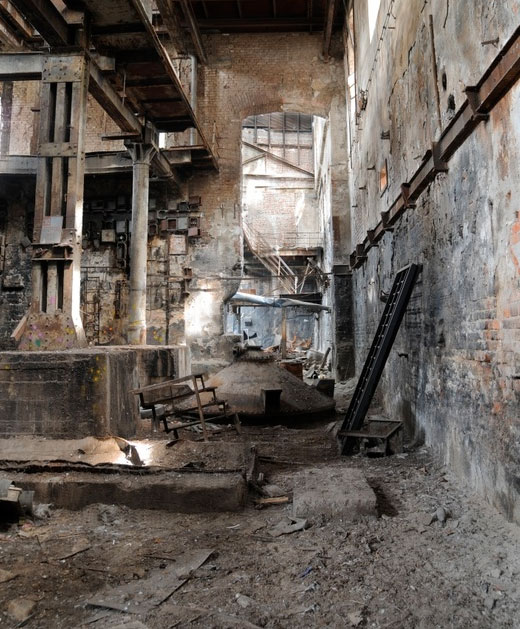
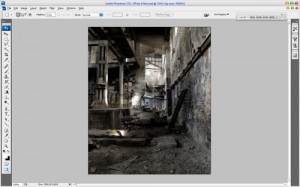
حالا عکس رو با فتوشاپ باز کنيد و به قسمت Image > Adjustments > Hue/Saturation بريد . حالا همانند شکل زير
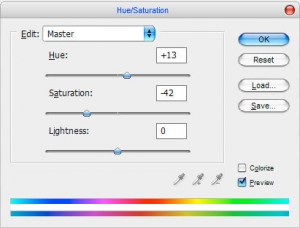
حالا متوجه فرقش با اولي شديد ؟ : d
از لايه مورد نظرمون کپي بگيريد با چي؟ ctrl + j و فيلتر زير رو اعمال کنيد
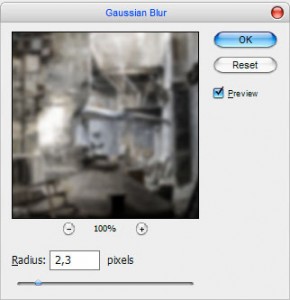
Filter> Blur >Gaussian Blur
و اون رو بر روي ۲٫۳ قرار بديد و اوکي رو بزنيد .
حالا از بالاي لايه ها { اونجايي که نوشته normal که بهش ميگن layer mode ، پس از اين به بعد هر وقت
گفتيم layer mode منظورمون اونجاست } layer mode رو از حالت normal به multiply تغيير بديد و در قسمت
پايين ترش که نوشته fill اون رو به ۶۰ % تغيير بديد .
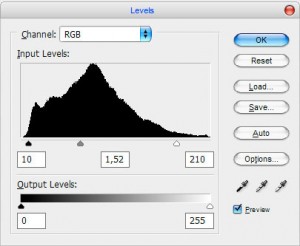
حالا وقتشه عکسو يخورده جلوه تاريک بديم بريد به قسمت Image > Adjustments > Levels و مثل شکل
زير اونهارو تغيير بديد .
حالا براي اينکه طبيعي جلوه کنه وقتشه به عکس يخورده جلوه تاريکي بديم تا زيبا شه . براي انجام
اينکار يه لايه جديد بسازيد و اونو با سياه پر کنيد .! چطوري ؟ اينطوري > اول ctrl+shift+n رو بزنيد و اوکي کنيد
حالا shift+ f5 رو بزنيد و از قسمت use بريد به color و از اونجا سياه رو انتخاب کنيد ؛ حالا که لايه سياه شد بريد
از قسمت toolbox { همون نوار هاي ابزار سمت چپتون } eraser tool رو فعال کنيد و تنظيماتش رو طبق اون
چيزي که ميگم تنظيم کنيد > Opacity: 50% و سايز ۳۰۰ px حالا بر روي شکل بکشيد !!!!!! نتيجه رو ديديد چه
قشنگ ميشه ؟! فقط اطرافشو نزنيد بذاريد حاشيه دار شه. { دقت کنيد opacity بالاي لايه ها رو نميگم که
سياهي رو کم کنه opacity ابزار eraser رو ميگم که تو نوار بالايي مياد.}
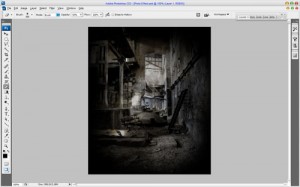
حالا opacity لايه رو روي ۷۰ درصد بزاريد.
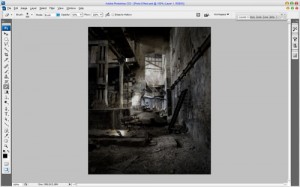
خب کار ما اينجا تموم ميشه و زيبايي کار رو ديد به چه صورت بود
اما چند مرحله اضافي رو ميخوايم پيش ببريم
که اگه اينو ياد بگيريد و پياده کنيد رو کار ميتونيد با ذهن خلاقتون کاراي زيادي درست کنيد اونم بدون آموزش !
خب يه عکس ديگه متناسب با منظرمون و کارمون پيدا ميکنيم.
حالا ابزار Polygonal Lasso Tool رو فعال کنيد ! کجاست ؟ همون سمت چپ از قسمت تولبار سومين ابزارمون
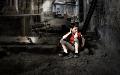
روش که کليک راست کنيد ميبينيدش حالا مثل شکل زير دور عکس بچه { چه بامزه هم هست } سلکت کنيد
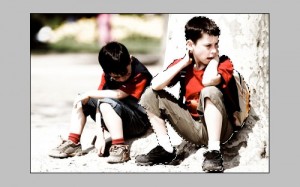
بعدش با استفاده از ctrl+c عکس رو کپي بگيريد و بياريد تو صفحه اصليمون که کار ميکرديم روش و پيست کنيد
ctrl+v . اين بچه رو ديگه کجا بذاريم؟
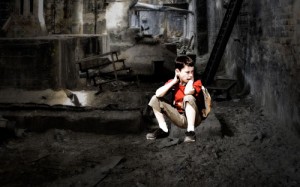
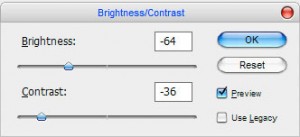
حالا بعدش بريد به قسمت Image > Adjustments > Brightness/Contras تا عکسو همچين
يخورده مرده تر شه ! مثل شکل زير .
حالا وقتشه زير پسرمون يخورده سايه بندازيم . بريد به لايه پايين { نه آخرين لايه يه لايه قبل همين لايه
که الان روش کار کرديم } و بعدش از اونجا يه لايه جديد بسازيد . حالا ابزار براش رو انتخاب کنيد brush tool !
{ دنبال نگرد b رو بزن از رو کيبرد مياد اون :d } و اندازشو روي ۱۵px قرار بديد و زير بچه مون رو سياه کنيد يکم تا
مثلا معلوم شه اونجا نشسته
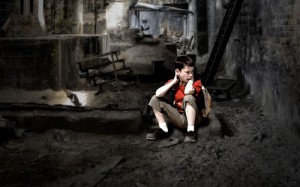
حالا وقتشه پشت بچه رو يکم سايه بندازيم ! يه لايه جديد بسازيد دوباره { همون ctrl+shift + n } بعدش دوباره
براش رو انتخاب کنيد و پشت بچه رو سايه بندازيد مثل شکل زير { نري تا ته ديوار ادم يخورده اونورتر سايش ميافته}
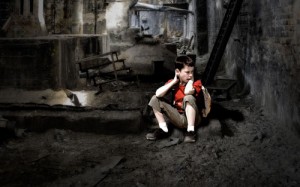
اگه ميخوايد يکم سايتون از حالت رقيقي دربياد همچين بيشتر طبيعي شه بريد eraser tool رو برداريد و
Opacity: 30% رو تنظيم و انداره رو روي ۴۵px و بعدش روي سايه ها بکشيد يکم همچين طبيعي تر بنظر برسه
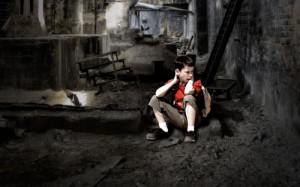
ديگه به نظرم کافيه بيشتر باز روش حرکت هاي بيشتري زد ولي تا همينجا بسنده ميکنيم.
اين هم عکس اولي براي تمرين .