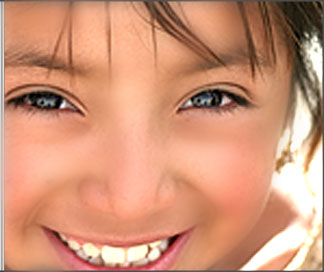
حذف عيبهاي صورت در فتوشاپ
(سطح متوسط)
گام اول:تصويرمونو تو فتوشاپ باز ميکنيم و به وسيله Ctrl+J يا با کشيدن لايمون بر روي گزينه ايجاد لايه يک کپي ازش ميگيريم.

گام دوم: خوب حالا از نوار بالا Filter > Blur > Gaussian Blur رو انتخاب ميکنيم و يک فيلتر به لايه جديدمون ميديم، انتخاب درجه اين فيلتر يکم حساسه و ممکنه تو عکساي مختلف فرق کنه بايد طوري انتخابش کنيم که همه چي محو نشه و چشمها و لبها قابل تشخيص باشه، من براي اين عکس درجه ۷٫۰ انتخاب کردم.

گام سوم:در اين قسمت بايد لايمونو ماسک کنيم با اين تفاوت که موقع کليک کردن گزينه ماسک (در پايين پنجره لايها)، اول کليد Alt رو ميگيريم و بعد کليک ميکنيم اين کار باعث ميشه تا لايمون برعکس ماسک بشه يعني وقتي تغييراتو شروع ميکنيم به جاي حذف عکس، عکس به وجود مياد به عنوان مثال وقتي از Brush استفاده ميکنيم هر جاي تصوير رو که بکشيم قسمتايي از عکس برميگرده.
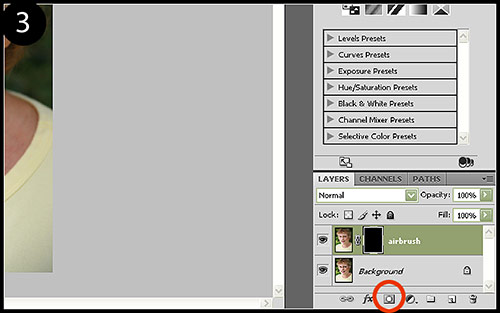
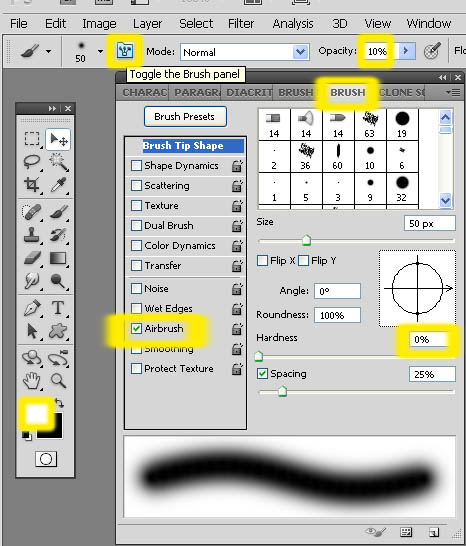
گام چهارم:حالا اول بايد در قسمت جعبه ابزار در قسمت انتخاب رنگ،رنگ Foreground مونو سفيد انتخاب کنيم و در قسمت دوم براي انتخاب Brush از جعبه ابزار بر روي گزينه Brush کنيک ميکنيم(کليد ميانبر:B) حالا در قسمت بالا يک قلم نرم انتخاب ميکنيم و Opacity اونو روي ۱۰% ميزاريم، بروي گزينهToggle The Brush Panelکليک ميکنيم و گزينه Airbrush تيک ميزنيم و در قسمت تنظيمات Hardness:0% ميکنيم.
گام پنجم:حالا بايد شروع کنيم و بر روي تصويرمونو با Brush بکشيم،جاهايي که بايد بکشيم شامل گردن گوشها و صورت و اگر سعي کنيم روي چشمهارو نکشيم خيلي بهتره، چيزي که مورد توجه اينه که اين کار احتياج به صبر داره و بايد زياد اين کارو انجام بديم تا تغييرات مشهود بشه.
چيزي که بر روي لايمون بايد ديده بشه اينه:

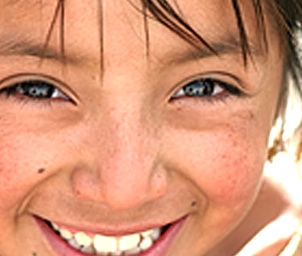
خوب اينجا کارمون تموم ميشه به سادگي با چند حرکت عيباي صورت بر طرف ميشن